1准备
开始之前,确认主播电脑满足下面的条件:
- 系统:Windows 10 / 11 64 位(不支持 Windows 7),建议 1920×1080 以上分辨率。
- 磁盘:游戏包解压后约 2 GB,客户端另需约 200 MB,都放在固定且可写的目录。
- 网络:能访问
acylive.top、授权服务和中心服务(HTTPS、WSS)。
- 抖音账号:一个能正常观看你直播间的抖音账号,用于客户端扫码登录采集。
需要下载的三样东西
目录建议:游戏包解压到 D:\,得到 D:\AcyLive-RA2YR;客户端放 D:\AcyLive。不要放在 Program Files、C 盘根目录、桌面临时目录或 OneDrive / 网盘同步目录,否则自动更新可能失败、配置可能保存不了。
2下载游戏包
游戏包约 1.9 GB,当前推荐 AcyLive-RA2YR-v0.2.6。官网下载页提供百度网盘和官网直链,服务器下载较慢时优先使用百度网盘。
- 打开下载页 · 第 1 步,确认游戏包版本是 v0.2.6,点「百度网盘下载」。提取码为
s3xf,也可在下载页点「复制提取码」。在分享中选择 AcyLive-RA2YR-v0.2.6.zip 下载;需要时可改用「官网直链下载」。
- 等待下载完成。文件约 1.9 GB,网盘下载中断时使用网盘客户端继续任务;直链下载中断时使用支持断点续传的下载工具继续下载。不要把未完成的临时文件改成 ZIP。
- 下载完成后,文件名应为
AcyLive-RA2YR-v0.2.6.zip。然后下载同页推荐的最新 AcyLive 客户端。
旧包用户:已下载旧游戏包的用户可以继续使用原游戏目录,不必重下整个游戏;先按
第 3 章「第一次启动」手动选择游戏目录并完成组件更新,再启动游戏。
校验文件是否完整(可选)
下载中断过、或者解压报错时,先核对文件校验值。在文件所在目录按住 Shift 右键「在终端中打开」,执行:
Get-FileHash .\AcyLive-RA2YR-v0.2.6.zip -Algorithm SHA256
输出的 Hash 应与下载页显示的 sha256 完全一致(不区分大小写)。不一致就重新下载。
3安装
解压游戏包
把 AcyLive-RA2YR-v0.2.6.zip 解压到 D:\,得到 D:\AcyLive-RA2YR 目录。新版包包含配套的 ra2_live_bridge.dll 和 bridge-components.proof.json,请一起保留。先完成下面的客户端安装与首次组件检查,再双击该目录里的 CnCNetYRLauncher.exe 启动游戏(第一次进入联机大厅时按提示设置昵称)。
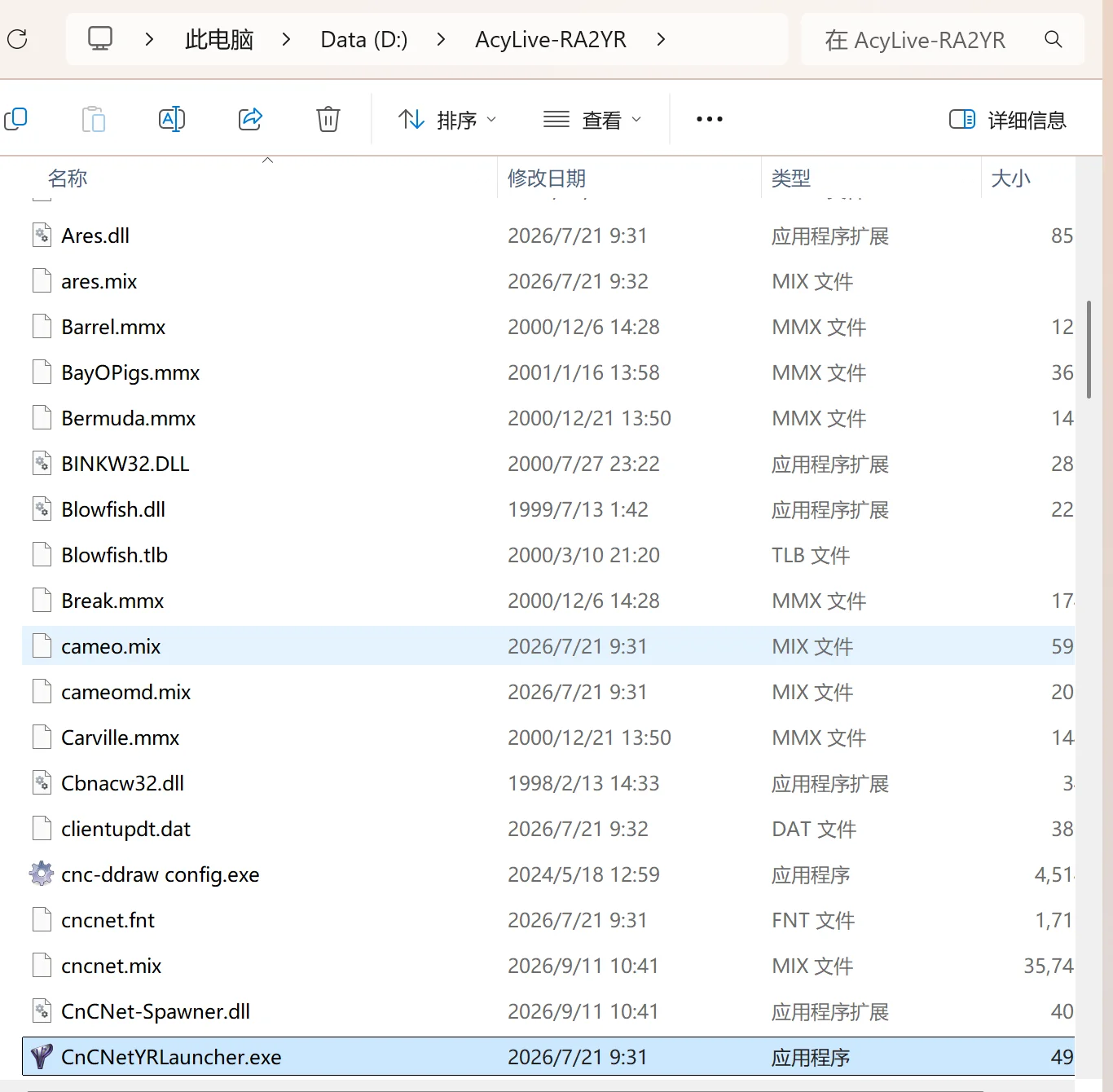 图 3-1 游戏目录
 D:\AcyLive-RA2YR,选中的 CnCNetYRLauncher.exe 是游戏启动器。
安装运行库
从下载页第 3 步下载 WebView2 和 VC++ 运行库,双击安装。已经装过的会提示「已安装」,直接关掉即可。
解压客户端
把客户端压缩包解压到 D:\AcyLive,目录里应该是下面这些文件,其中 douyin_live_gui.exe 就是控制台:
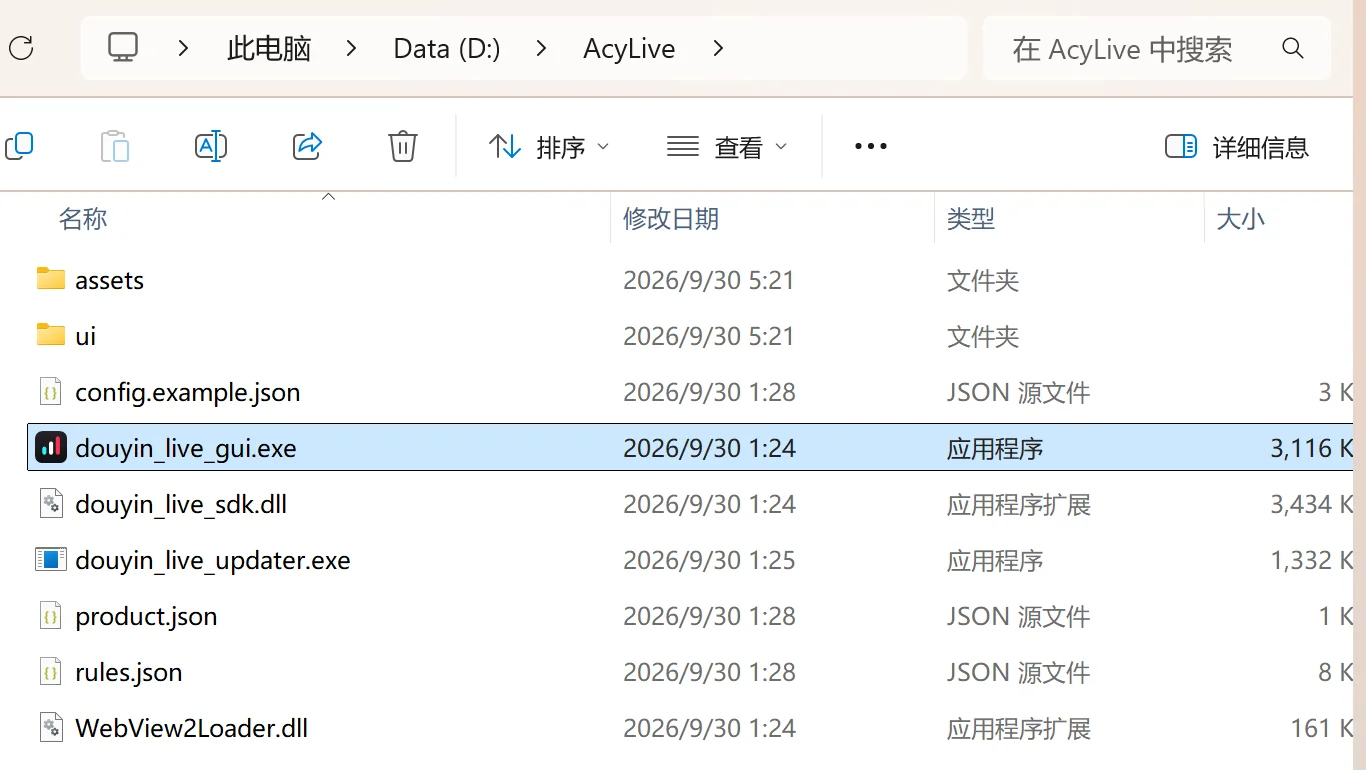 图 3-2 客户端目录
 D:\AcyLive,选中的 douyin_live_gui.exe 是控制台。
第一次启动
- 双击
douyin_live_gui.exe,第一次运行会自动生成 config.json。Windows 提示「已保护你的电脑」时,点「更多信息」→「仍要运行」。
- 先保持游戏关闭。点标题栏「检查更新」,在弹出的窗口里点「选择游戏目录」,选中
D:\AcyLive-RA2YR(包含 gamemd-spawn.exe 的那一层,不是它的上级目录)。首次安装必须手动选一次。
- 等待重新检查。「游戏组件」提示需要更新时,点「下载并更新」;即使主程序显示已是最新,也要完成游戏组件更新。主程序和游戏组件都提示已是最新时,无需重复下载。
- 等待更新完成,按第 4 章开通授权、添加直播间并登录,再从游戏目录启动
CnCNetYRLauncher.exe。进入对局后按第 5 章检查游戏连接状态并连接采集。
不要等第一次连接成功后再选目录。旧包缺少新版证明文件时,客户端会拒绝连接游戏,不能靠首次连通自动找到目录。按上面步骤更新即可;不要单独复制 DLL、删除证明文件或覆盖自己的配置。
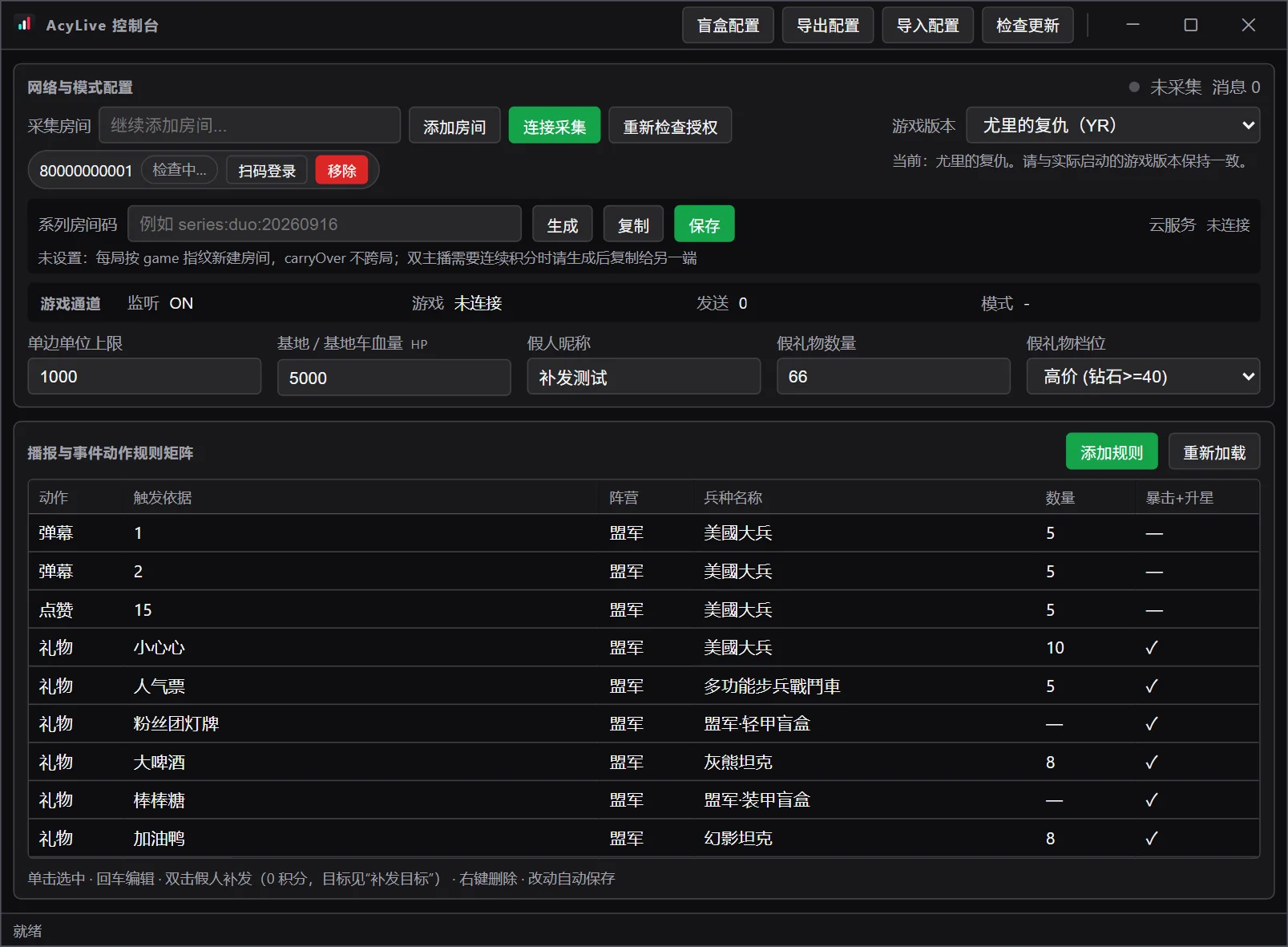 图 3-3 第一次启动的控制台:规则矩阵已经载入默认规则,还没有添加直播间。
启动时弹出下面的提示,说明 WebView2 运行库没装上:点「是」打开微软下载页,或者从下载页下载安装,然后重新打开控制台。程序一闪就退出、没有任何提示,通常是缺少 VC++ 运行库。
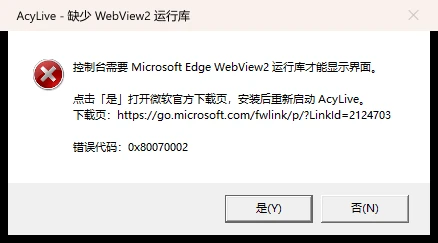 图 3-4 缺少 WebView2 时的提示。
4开通授权与登录
客户端可以公开下载,但每个直播间必须先开通授权,才能采集弹幕和礼物。授权按抖音号开通,不绑定电脑,换电脑也能继续用。
- 加微信开通:添加微信 li2788361396,备注「主播」或「工会+人数」,发送你的抖音号(直播间号)和大概开播时间。
- 添加直播间:在控制台「采集房间」输入抖音号,点「添加房间」。
- 看授权状态:房间号旁边会显示授权标记(见图 4-2)。显示绿色「已授权」就可以继续。
- 扫码登录:点房间旁的「扫码登录」,会弹出这个直播间的抖音网页窗口。点网页右上角「登录」,在登录框里用抖音 App 扫码(App 左上角的扫一扫)。登录成功后回到控制台点「关闭登录」。每个房间的登录信息单独保存,只需登录一次。
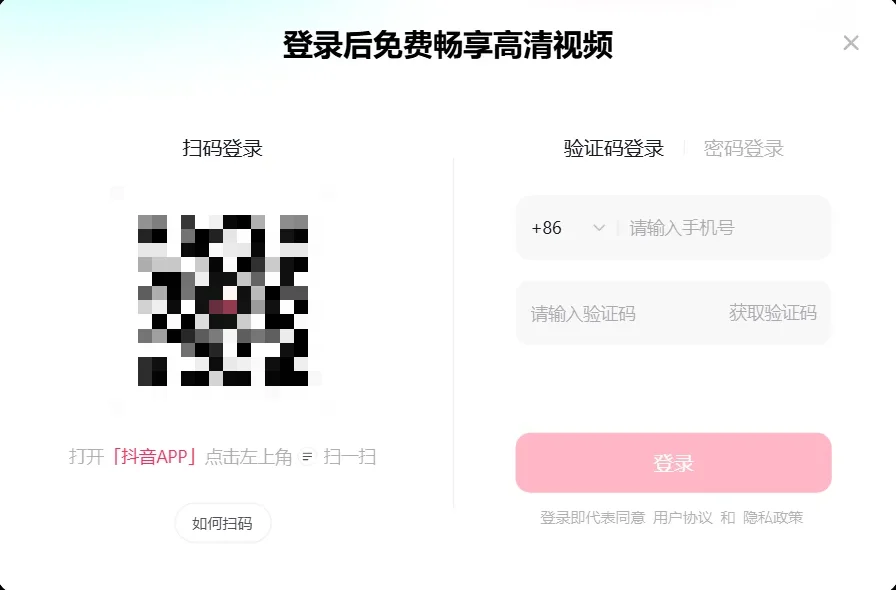 图 4-1 抖音网页的登录框,用左侧的二维码扫码登录(图中二维码已打码)。
 图 4-2 房间授权标记。鼠标悬停可以看到上次检查时间和原因。
| 标记 | 含义 | 怎么办 |
|---|
| 已授权 · 永久 / 已授权 · 到期 日期 | 可以正常采集 | 无需处理 |
| 剩 N 天到期(黄色) | 7 天内到期,启动时状态栏也会提醒一次 | 加微信续期,续期后点「重新检查授权」 |
| 未授权(红色) | 没有开通、已停用或已过期 | 加微信开通或续期 |
| 校验失败(灰色) | 网络或授权服务暂时不可用 | 检查网络,稍后会自动重试 |
控制台每 10 分钟自动复查一次授权,采集中每分钟复查一次。开通或续期后不想等,点「重新检查授权」立即刷新。
5控制台总览
下图是正常开播时的控制台:已授权、采集中、游戏已连接、中心服务已连接。
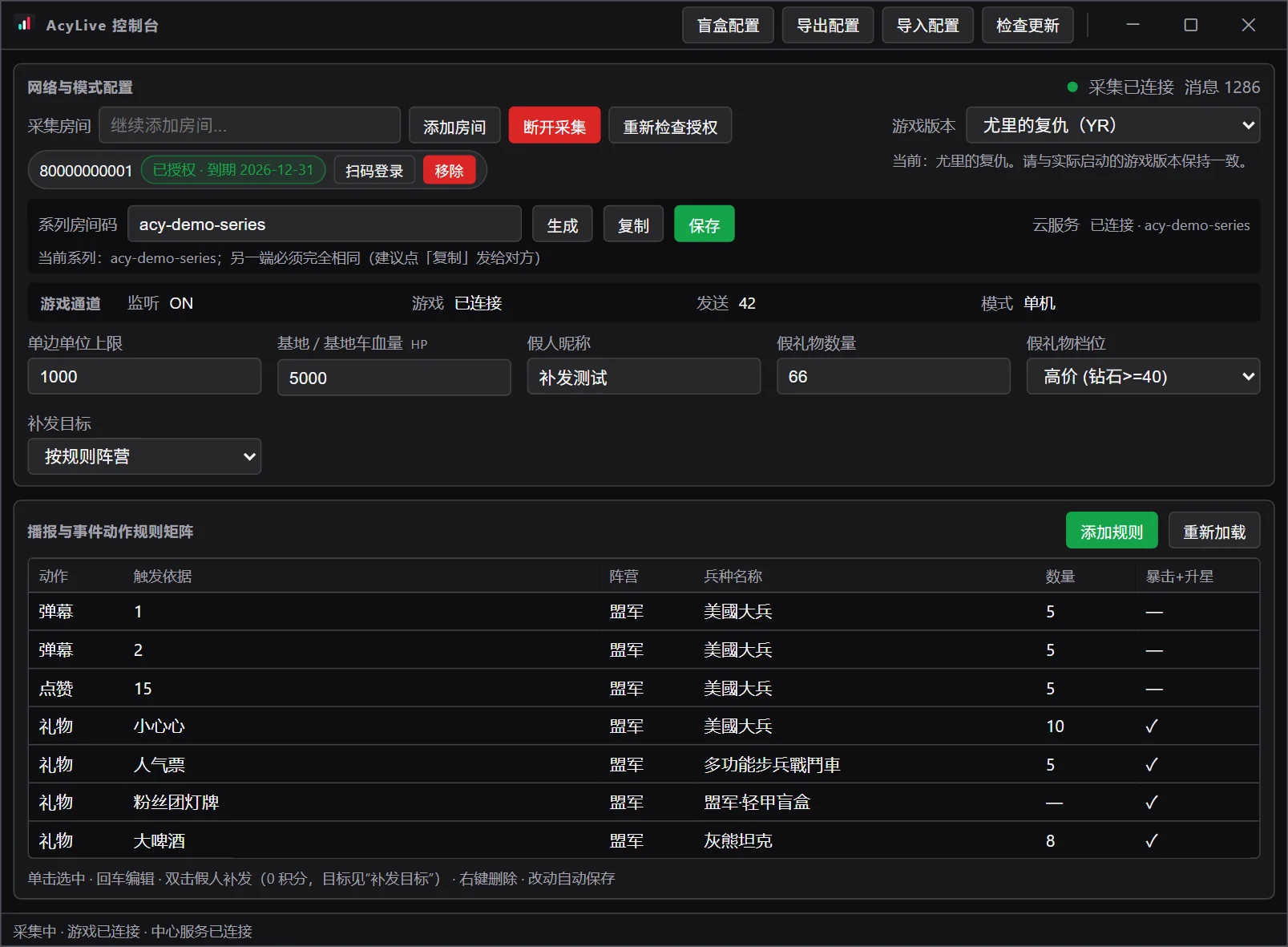 图 5-1 开播中的控制台。
从上到下各区域
| 区域 | 作用 |
|---|
| 标题栏 | 「盲盒配置」「导出配置」「导入配置」「检查更新」,以及最小化、最大化、关闭。关闭时可选择每次询问、最小化到托盘或直接退出。 |
| 采集房间 | 添加 / 移除直播间、扫码登录、「连接采集 / 断开采集」、「重新检查授权」。右上角显示采集状态和收到的消息数。 |
| 游戏版本 | 选择「红色警戒 2(RA2)」或「尤里的复仇(YR)」,必须与实际启动的游戏一致,否则部分兵种不可用。 |
| 系列房间码 | 多主播联机时所有人填同一个码,积分跨局累计。详见第 9 章。右侧「云服务」显示中心服务连接状态(含系列房间码、重连次数与最近错误)。 |
| 游戏通道 | 监听 ON、游戏「已连接」才会出兵;「发送」是已发送的指令数,「模式」显示单机或联机。 |
| 参数 | 「每队单位上限」限制每队兵力;「基地 / 基地车血量」设置基地和基地车的生命值上限;「假人昵称 / 假礼物数量 / 假礼物档位」用于双击规则测试补发。 |
| 补发目标 | 本局有两队可以出兵时出现,用于测试补发指定队伍;只有一队可出兵时自动隐藏。 |
| 规则矩阵 | 观众的礼物、弹幕、点赞分别出什么兵,详见第 6 章。 |
| 状态栏 | 最近一次操作的结果和提醒。 |
开播前检查
- 房间标记为绿色「已授权」。
- 点「连接采集」后右上角显示「采集已连接」,消息数开始增加。
- 游戏进入对局后,「游戏通道」显示「已连接」。
- 「云服务」显示「已连接 · 系列 <房间码>」(积分和排行需要它;网络波动时它会自动重连,不需要重启程序)。游戏内队名不依赖它:本机主播的队名在轮到你出兵的对局开始时就会显示。
6规则矩阵
规则矩阵决定观众的每一种互动会出什么兵。客户端自带一套默认规则(见第 10 章),可以直接开播,也可以按节目效果修改。
各列含义
| 列 | 说明 |
|---|
| 动作 | 礼物 / 弹幕 / 点赞。 |
| 触发依据 | 礼物填礼物名(如「小心心」);弹幕填完整弹幕内容(必须完全一致,如「1」);点赞填累计多少个赞触发一次(如「15」)。 |
| 阵营 | 盟军 / 苏军 / 尤里。规则按观众所选队伍的阵营生效:你的队伍是盟军,就用盟军的规则。所以每个阵营都要有对应规则,默认规则已经配齐。 |
| 兵种名称 | 出哪种兵,也可以选「盲盒(随机)」从盲盒里抽。 |
| 数量 | 每触发一次出几个。礼物按份数乘,送 10 个小心心、每份 10 个兵,就出 100 个。 |
| 暴击 + 升星 | 只对礼物有效。打开后,观众一次送出特殊数量(见下方)时触发暴击:数量随机乘 1.0–1.5 倍,再每 3 个合成 1 个精英(余 2 个合成 1 个老兵)。 |
操作方式
- 单击选中一行,按 Enter 进入编辑,改完再按 Enter 保存。
- 双击一行做「假人补发」:用「假人昵称 / 假礼物数量 / 假礼物档位」模拟一次互动,出兵但计 0 积分,适合开播前测试。
- 右键删除一行。所有改动自动保存。
- 「添加规则」新增一行;「重新加载」从磁盘重新读取规则文件。
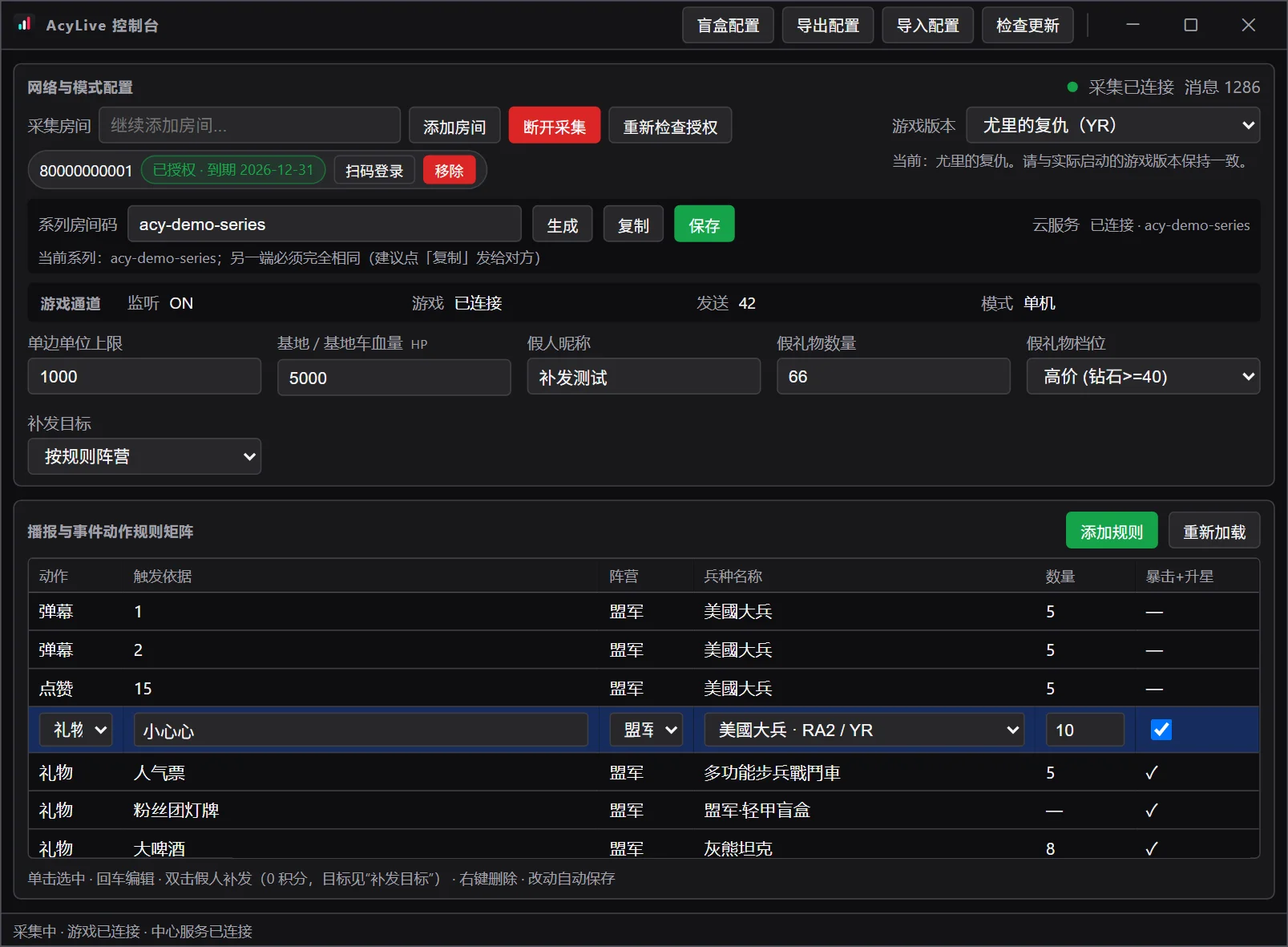 图 6-1 编辑一条规则:动作、阵营、兵种都是下拉选择。
暴击触发数量
| 礼物单价 | 一次送出这些数量时触发 |
|---|
| 低于 40 钻石 | 66、188、520、999、1314 |
| 40 钻石及以上 | 10、20、66、188、520、999、1314 |
升星按 3 合 1:每 3 个兵合成 1 个精英,余 2 个合成 1 个老兵,余 1 个照常出。例如一次送 66 个、每份 1 个兵、暴击倍率 1.5,共 99 个,合成后是 33 个精英。1 个精英大约抵 3.5 个普通兵(伤害、护甲、射速都更高,还会自动回血),所以合成后总战斗力不降反升,场上单位也少得多、不容易卡。少数不能升级的单位按原数量普通出兵。核弹等超级武器只乘倍率、不升星。
盲盒
点标题栏「盲盒配置」编辑盲盒:每个盲盒包含若干兵种、每次出的数量和权重,权重越大越容易抽中。礼物、弹幕、点赞规则的兵种都可以选盲盒:礼物送几份就抽几次,点赞每攒满一次阈值抽一次,弹幕每条抽一次。
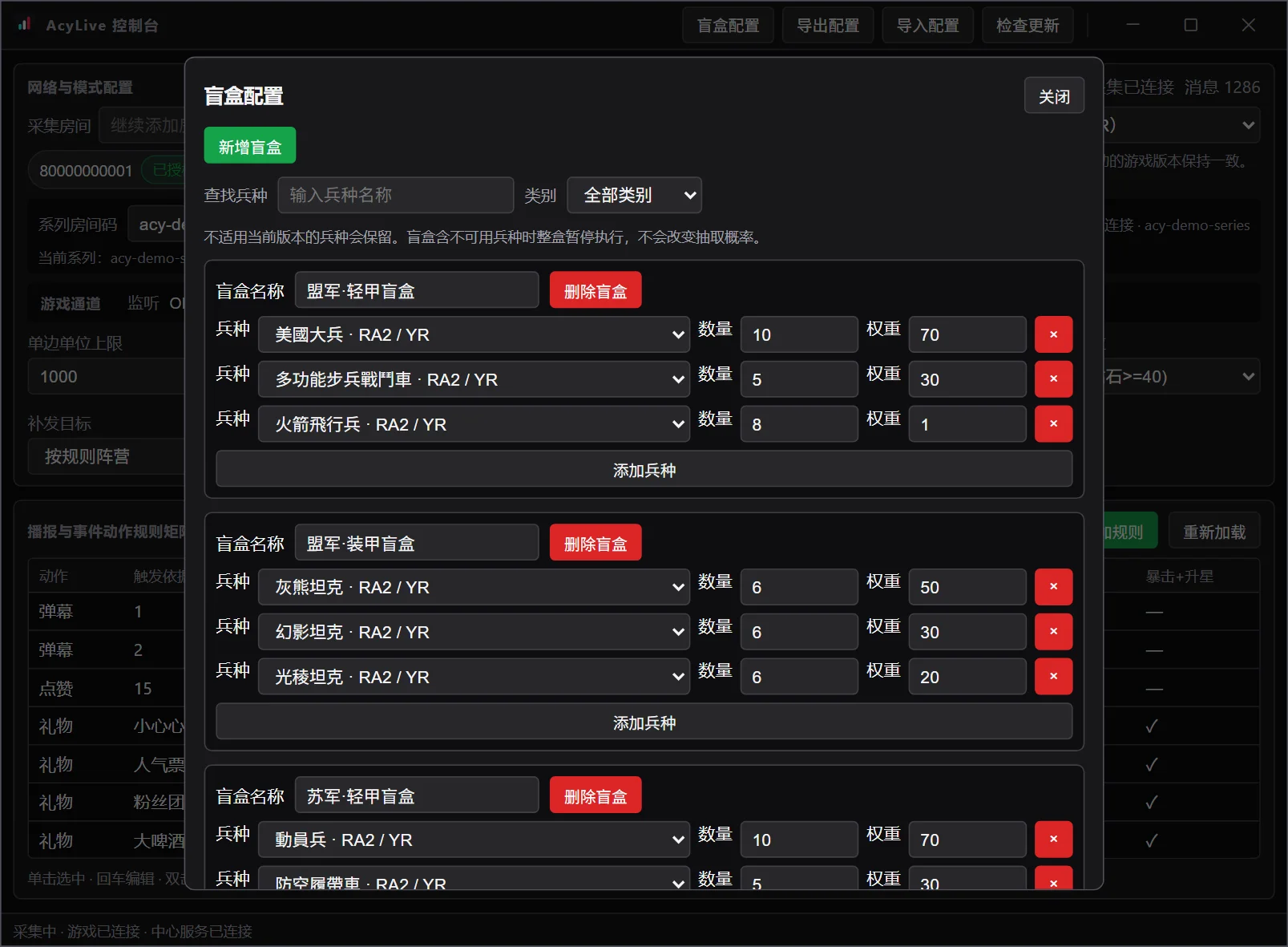 图 6-2 盲盒配置。盲盒里有当前游戏版本用不了的兵种时,整个盲盒暂停,不会改抽别的。
导入导出
标题栏「导出配置」把当前配置保存成文件,「导入配置」在另一台电脑上还原。工会统一分发规则时很方便。
7观众玩法
选队
- 观众发弹幕 1 加入第 1 队,发 2 加入第 2 队,之后随时可以再发改换。发 1 / 2 本身也会按规则出兵。
- 没选过队的观众第一次互动时,会被随机分到一个有可用规则的队伍。
- 多位主播联机时,你的观众固定支持你所在的队伍,发 1 / 2 不会换到别人的队伍。
出兵
- 礼物:按礼物名匹配规则,份数 × 每份数量出兵;特殊数量触发暴击和升星。
- 点赞:每位观众的点赞单独累计,攒够阈值(默认 15)就出一次兵,不够的部分留到下次。
- 弹幕:内容与规则完全一致才触发。
- 刷出的单位头顶显示观众昵称,出现在基地朝向敌人的一侧,不会堵在基地中间。
为什么屏幕上的点赞数比出兵多?抖音不会把每一个赞都推送给第三方,会合并、抽样推送。实测只有约 40% 的点赞能以「某位观众点了几个赞」的形式收到,所以直播间显示的点赞总数会明显高于实际出兵对应的数量。希望点赞更容易出兵,可以在规则里把点赞阈值调低,比如改成 5。
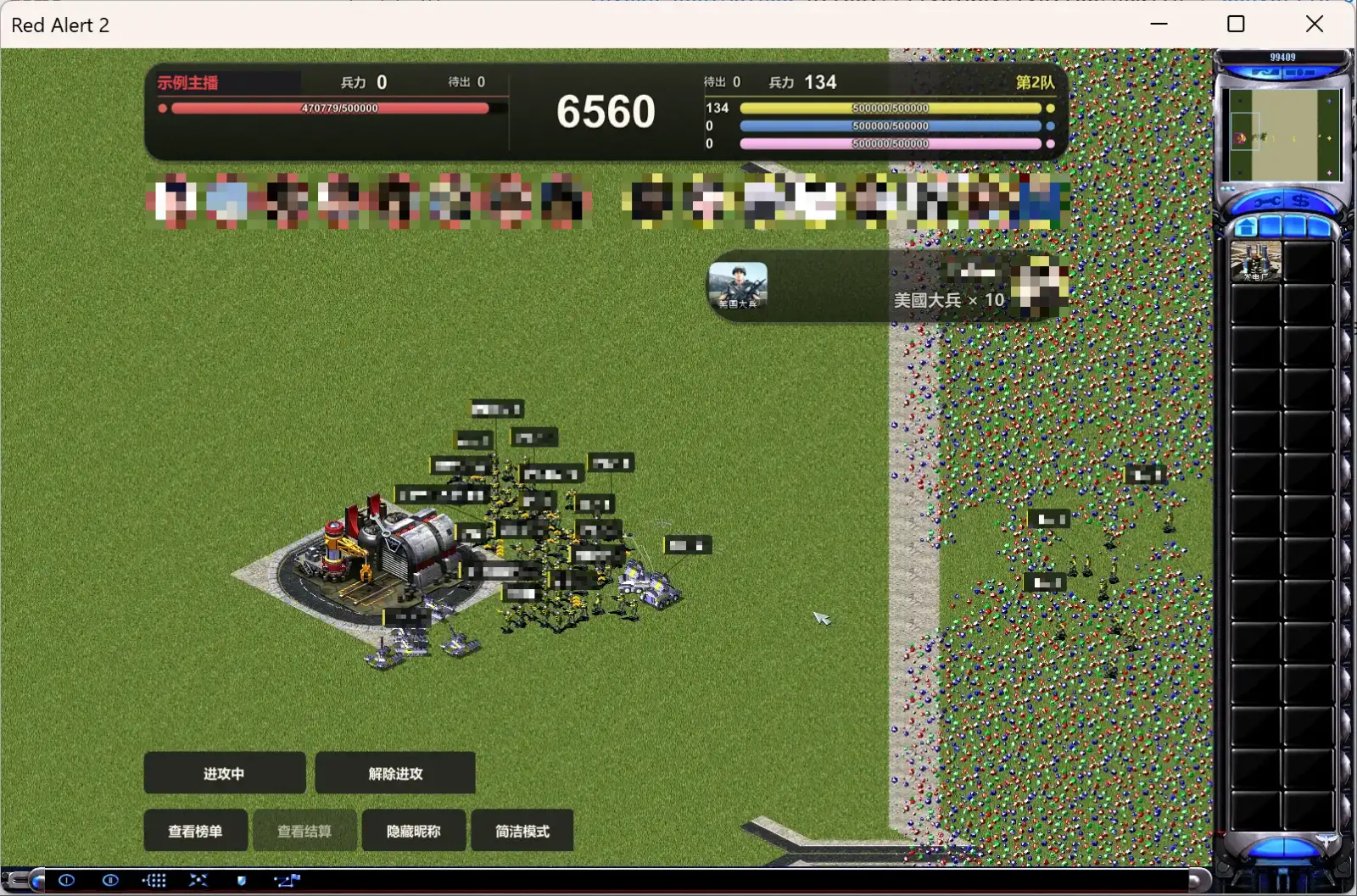 图 7-1 游戏内 HUD。左上角队名显示主播的抖音昵称(图中换成了“示例主播”),观众昵称和头像已打码。
游戏内 HUD
- 顶栏:左右两侧是两队,队名显示主播的抖音昵称,旁边是兵力和待出(排队等待生成的数量),下面是每个参战方的基地血量;中间大数字是本局积分池。
- 贡献头像:顶栏下方显示为各队贡献最多的观众。
- 播报卡片:每次出兵都会显示观众、兵种和数量,第 1 队在左,第 2 队在右。
- 按钮:「全军进攻 / 解除进攻」(快捷键 Ctrl+Shift+A / S);「查看榜单」「查看结算」;「隐藏昵称」;「简洁模式」(Ctrl+Shift+M,只保留播报和昵称)。
开播口播参考
开播时把规则讲给观众,可以直接照着念或者改成自己的风格:
发弹幕 1 支持左边,发 2 支持右边,随时可以换。
点赞攒够 15 个赞就给你支持的一边派 5 个兵。
小心心派步兵,大啤酒派坦克,礼花筒直接放核弹。
一次送 66 个触发暴击,兵力最多再加五成,每 3 个合成 1 个精英。
赢的一边按贡献瓜分奖池积分,积分进周榜和总榜。
8开局与对局编制
- 双击游戏目录里的
CnCNetYRLauncher.exe 启动 CnCNet 客户端(YR Client)。单人对 AI 用「遭遇战」,多位主播一起玩进 CnCNet 联机大厅开房间。
- 在房间里设置每个玩家的阵营、颜色和小队。小队相同的玩家就是同一队。
- 点「启动游戏」进入对局。控制台会从游戏里自动识别你在哪一队,不需要在控制台设置。
- 控制台里点「连接采集」(在开局前或开局后都可以)。
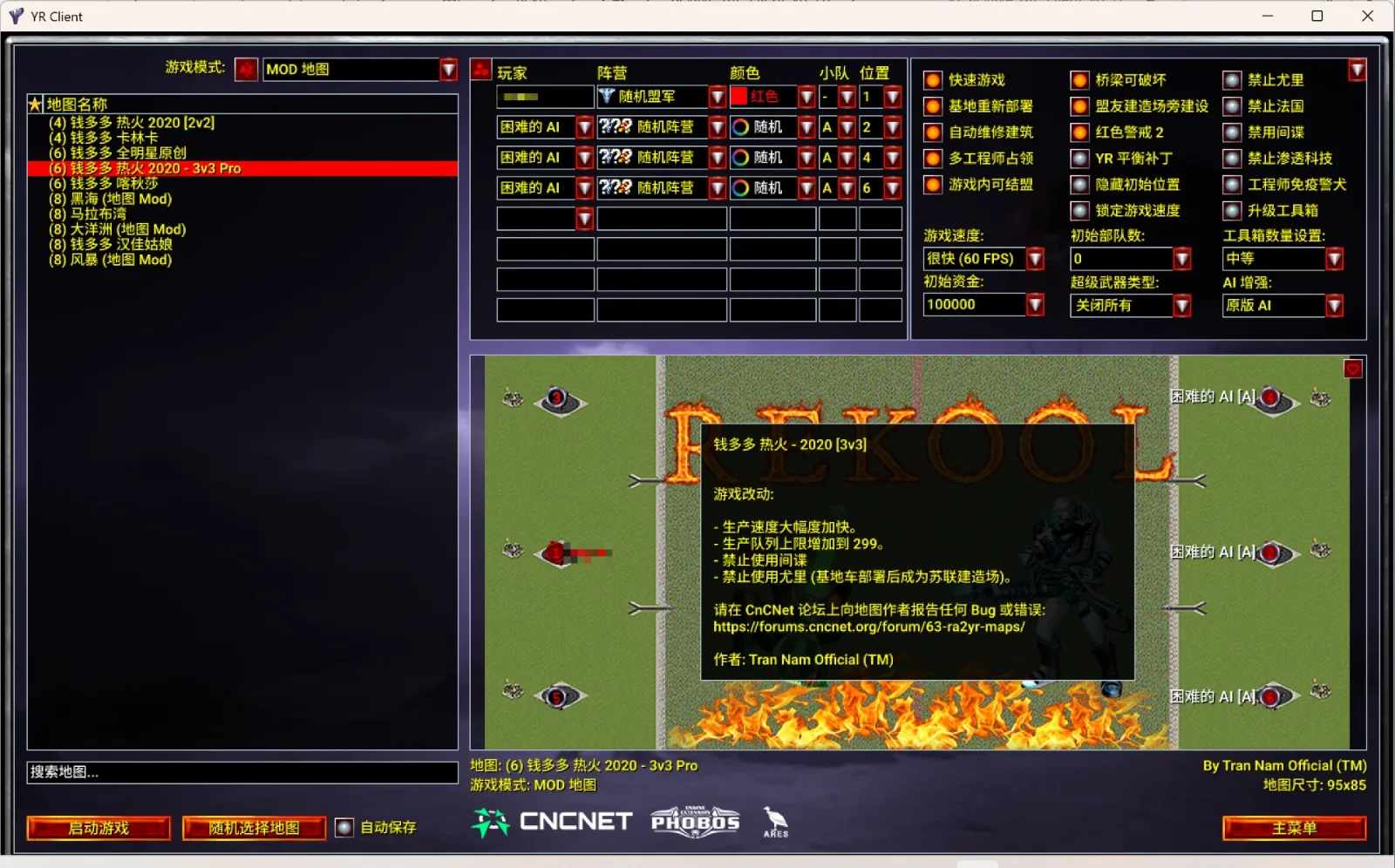 图 8-1 遭遇战房间:1 名真人对 3 个 AI,3 个 AI 都在 A 小队,所以一共两队。
开局后不要改结盟。对局中途结盟变化会被判为结果冲突,本局不结算积分。
支持的编制
| 编制 | 观众能给谁出兵 |
|---|
| 1 名真人对 AI(1v1、1v3、带 AI 队友的 2v2 等),必须正好两队 | 两队都可以。观众发 1 / 2 选队;队内优先给主播本人,主播阵亡后改给同队存活的 AI。 |
| 纯 AI 对战(主播观战),必须正好两队 | 两队都可以,观众发 1 / 2 选队。 |
| 多名真人联机(1v1、2v2、混战等,一局最多 8 方) | 每位主播的观众只给该主播所在的队出兵;主播阵亡后给同队存活的 AI,不会给其他真人。 |
- 所有 AI 都不自己生产:AI 的兵力完全来自观众,谁的观众更热情谁就更强。
- 观众刷给 AI 的单位会自动出击;刷给主播的单位归主播指挥,主播可以用 HUD 的「全军进攻」一键出击。
- 一个队所有参战方都阵亡后,这个队不再接收出兵,已选这个队的观众互动不会被转给别的队。
想把自己指挥的单位整齐排开、统一朝向并原地驻守,继续看快捷摆阵。
8.1快捷摆阵(试用)
选中自己的单位 → 按住 Shift → 在战场上按住右键拖动 → 看预览 → 松开右键。按下的位置是阵的中心,拖动方向是单位朝向,拖动距离控制前排宽度。
先小规模试用:快捷摆阵目前为试用功能,先在遭遇战里用少量单位熟悉操作。联机前请所有真人参战方都关闭游戏、更新到同一版游戏组件,再重新开局并用少量单位试一次。
第一次摆阵:以一组坦克为例
- 进入对局,框选属于你本人指挥的一组坦克。也可以选步兵、火箭飞行兵、基洛夫或镭射幽浮;观战时不能替 AI 摆阵,别人的单位也不能参加。
- 找一块单位能走到的空地,让鼠标停在战场中。关掉榜单、结算等弹窗,退出摆建筑、出售、维修、信标、计划或超级武器瞄准模式;不要在侧边栏、底栏或 HUD 按钮上开始拖动。
- 先按住 Shift,再在预定阵中心按住鼠标右键,保持按住并拖动鼠标。
- 朝你想让坦克面向的方向拖,预览会吸附到 8 个方向之一。想排得更宽、更薄就拖远一点;想紧凑些就缩短距离。虚影、落点格子和中央箭头会随之变化。
- 预览满意后,先松开右键,再松开 Shift,单位会分批走向落点并整理阵形,到位后原地驻守。单位较多或通道较窄时需要等待,不要连续重复下令。
常用操作
| 想做什么 | 怎么操作 |
|---|
| 快速排一个紧凑方阵 | 选中单位,按住 Shift 后右键单击空地、不拖动;阵朝向最近的敌方基地。 |
| 改变朝向或前排宽度 | 拖动中围绕按下点改变方向、增减距离。已下令的阵要重新选中单位,再做一次 Shift + 右键拖动;没有单独的旋转键或阵型预设菜单。 |
| 取消还没下达的摆阵 | 右键仍按住时按 Esc,或单击左键;这次预览取消,不会下令。 |
| 让个别单位离阵 | 选中这些单位,正常下达移动、攻击、停止等命令;它们退出摆阵,其他单位继续驻守。 |
| 让本方全军出击 | 点 HUD「全军进攻」,或按 Ctrl + Shift + A。本方已有阵会解散并参加进攻。 |
| 解除全军进攻 | 点 HUD「解除进攻」,或按 Ctrl + Shift + S。这个操作保留仍在摆阵中的单位。 |
预览和驻守怎么看
- 正常预览会显示单位虚影、落点格子、朝向箭头和「摆阵 N 个单位」。超过 600 个单位时,更多单位只画落点轮廓;只有格子也不代表操作失败。
- 显示「M 个放不下」时,只有能安排落点的单位参加,其余保持原命令;显示「这里摆不下」时不会下令。换更开阔、能通行的位置再试。
- 陆地上排陆地阵,水面上排水上阵。舰船不能排到陆地,隔着不连通的陆地或水域、在运输工具里的单位,以及必须回机场的飞机不能参加。
- 到位后单位原地攻击射程内的敌人,目标离开射程时不追出阵。之后新刷出的礼物兵不会自动入阵;想把它们加入时重新框选,再摆一次。
按了没有反应,或和原版右键冲突
- 仍在卷屏或取消选择:确认游戏窗口在前台、先按住 Shift 再按右键、选中的是自己的可移动单位,鼠标在战场而非侧边栏或 HUD 上,并已退出上面列出的特殊操作模式。不按 Shift 时,原版右键操作保持原样。
- 有预览,松开后不走:先看是否提示「这里摆不下」。联机时再看 HUD 有没有版本不同或缺报的红字提示;各方组件版本没有确认一致时,摆阵命令不会发出。所有参战方更新后重新开局。
- 阵里有空位、单位堵在外面:先等待分批移动和整理;仍有单位卡住时,选更开阔的落点、减少一次摆阵的单位数,或手动移动受阻单位,再重新摆阵。需要反馈时提供第 12 章列出的游戏日志和问题时间。
9联机与积分
系列房间码
系列房间码决定哪些主播共用一个积分池,也让积分和排行跨局延续。
- 先「断开采集」(采集中不能修改,停止采集不会退出游戏)。
- 一位主播在控制台点「生成」:新码会立即保存并复制到剪贴板,直接发给一起联机的其他主播。
- 每位主播把码粘贴到「系列房间码」,点「保存」。
- 保存后控制台会立刻进入新房间,不需要重启程序:「云服务」显示「已连接 · 系列 <你的房间码>」。
每个人的码必须完全一样。不一致时不会报错,但各自进了不同的房间,积分不在一起。只有一个人开播时也建议保存一个固定的码,这样积分能跨局累计。
网络波动与重连
中心服务在香港,跨网访问偶尔会丢包或超时。「云服务」状态会如实说明当前情况,绝大多数情况不需要你做任何操作:
- 网络波动,正在重连云服务:控制台自动重连(2 秒、4 秒、8 秒、16 秒,最长 30 秒一次),积分和排行恢复后会自动接上,不要重启程序。
- 云服务连接中断(持续 N 分钟):先确认本机网络可用(浏览器打开任意网页),再关闭可能影响海外连接的代理 / 加速器,或换手机热点试一次;仍不行把日志发给我们。采集本身不受影响:弹幕、礼物和出兵照常,只是这段时间积分暂不同步。
- 授权票据被拒,正在重新获取:中心服务拒绝了当前票据(通常只是 10 分钟有效期到了),控制台会自动重新获取并重连,不需要重启程序。
- 云服务协议不匹配:控制台与服务端版本不一致,点「检查更新」升级客户端。
- 云服务拒绝入房:这不是网络问题。核对两端的「系列房间码」是否完全一致,以及同一房间是否超过 8 台电脑;控制台最长每 30 秒自动重试一次。
- 鼠标悬停在「云服务」上可以看到:你的系列房间码、中心服务房间号、已自动重连次数、最近一次错误。排查问题时把这些信息一起发给我们最快。
- 授权服务连不上时,已在采集的直播间不受影响(继续采集并自动重试),但无法新开始一次采集:控制台会一直重试,网络恢复后自动开始。
日志位置:%LOCALAPPDATA%\DouyinLiveGui\logs\。日志里出现 WinHttpQueryDataAvailable failed err=12002 只是这次请求超时(网络波动),不是账号或授权问题。
游戏内队名
- 队名来自主播的抖音昵称。本机主播自己的队名不需要云服务:对局开始时(轮到你出兵的那一局)就显示,云服务断开也一样。
- 另一位主播的队名需要中心服务转发(只有它知道对方叫什么);云服务未连接时,对方那一队先显示「第N队」,连上后 15–30 秒内自动更新。
- 采集器在登录页/风控页拿不到昵称时会自己重读房间信息(最多 3 次),不需要手动按 F5 刷新采集窗口。
积分怎么算
- 观众送礼物:每 1 钻石计 100 分;弹幕、点赞每触发一次出兵计 10 分。积分记在观众支持的队伍。
- 对局正常结束后,本局积分池的 80% 按贡献分给获胜队伍的全部支持者,其余 20% 结转到下一局的积分池。
- 观众的积分进入本局、周榜和总榜。在 HUD 点「查看榜单」查看。
- 结果还没确认时 HUD 显示「待确认」;收到正式结算后才显示积分。中途退出或结果冲突的对局不结算。
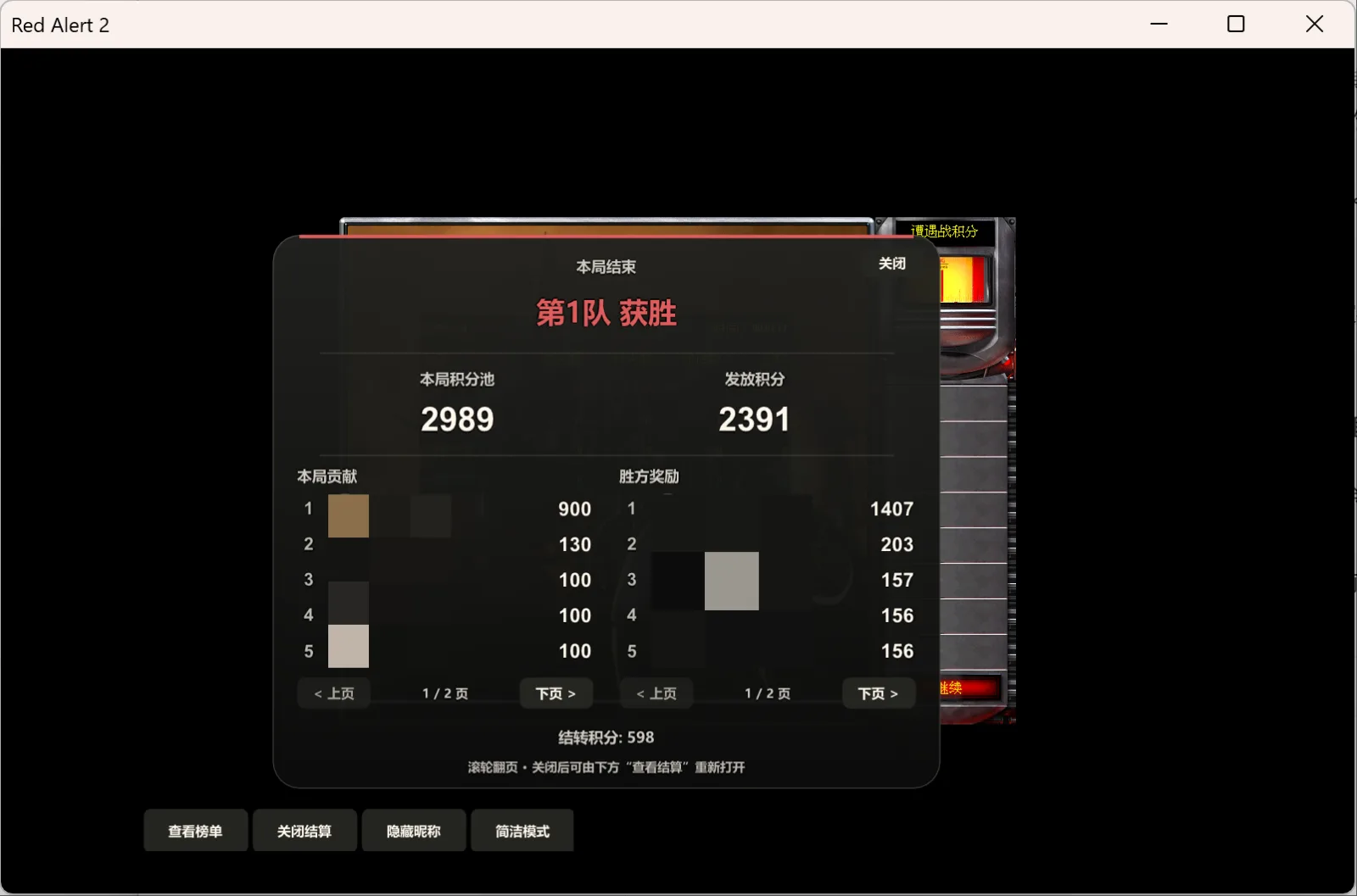 图 9-1 赛后结算:积分池 2989,发放 80% 即 2391,结转 598。观众信息已打码。
10单位克制
本章是配置规则和盲盒的参考。克制关系只是玩法参考,实际战果还取决于数量、地形和操作。
通用克制关系
| 关系 | 代表单位 | 说明 |
|---|
| 反步兵 | 警犬、狙击手、海豹部队、谭雅、光棱溅射 | 廉价清步兵;怕坦克、远程和溅射 |
| 反装甲 | 幻影坦克、磁暴步兵、恐怖机器人、天启坦克 | 专门拆坦克;磁暴怕幻影 / 光棱,需要坦克掩护 |
| 反建筑 / 远程 | 光棱坦克、V3 火箭车、基洛夫空艇、鲍里斯 | 拆建筑和基地;怕空军、近身和高速单位 |
| 防空 | 多功能步兵车、防空履带车、火箭飞行兵、爱国者 | 打火箭飞行兵、基洛夫和直升机 |
盟军单位
| 单位 | 代号 | 定位 | 主要克制 | 主要被克制 |
|---|
| 美国大兵 | E1 | 基础步兵 | 步兵 | 坦克、警犬、溅射 |
| 多功能步兵车 | FV | 防空 / 运输 / 反步兵 | 空军、步兵 | 坦克、远程炮火 |
| 灰熊坦克 | MTNK | 主战坦克 | 坦克、步兵(碾压)、建筑 | 反坦克步兵、空军 |
| 幻影坦克 | MGTK | 反装甲伏击 | 坦克、步兵 | 反坦克步兵、空军 |
| 光棱坦克 | SREF | 远程反步兵 / 建筑 | 步兵、建筑、集群 | 坦克、空军、近身 |
| 火箭飞行兵 | JUMPJET | 飞行反装甲 | 坦克、建筑 | 防空单位 |
苏军单位
| 单位 | 代号 | 定位 | 主要克制 | 主要被克制 |
|---|
| 动员兵 | E2 | 基础步兵 | 步兵 | 坦克、警犬、溅射 |
| 防空履带车 | HTK | 防空 / 反步兵 | 空军、步兵 | 坦克、远程炮火 |
| 犀牛坦克 | HTNK | 主战坦克 | 坦克、步兵(碾压)、建筑 | 反坦克步兵、空军 |
| 天启坦克 | APOC | 重型坦克 | 坦克、建筑 | 大量反坦克步兵、空军、放风筝 |
| V3 火箭车 | V3 | 远程攻城 | 建筑、集群 | 近身、空军、高速单位 |
| 基洛夫空艇(RA2) | ZEP | 重型轰炸 | 建筑、集群、坦克 | 防空单位 |
| 武装直升机(YR) | SCHP | 飞行反步兵 / 反装甲 | 步兵、坦克 | 防空单位 |
| 核弹 | NUKE | 超级武器 | 建筑、集群 | — |
尤里单位(仅尤里的复仇)
| 单位 | 代号 | 定位 | 主要克制 | 主要被克制 |
|---|
| 尤里新兵 | INIT | 基础步兵 | 步兵 | 坦克、溅射 |
| 狂兽人 | BRUTE | 近战重步兵 | 步兵、轻车 | 远程火力、坦克 |
| 狂风坦克 | LTNK | 主战坦克 | 坦克、步兵(碾压) | 反坦克步兵、空军 |
| 盖特机炮坦克 | YTNK | 防空 / 反步兵 | 空军、步兵 | 坦克 |
| 磁电坦克 | TELE | 远程反装甲 / 建筑 | 坦克、建筑 | 空军、近身 |
| 镭射幽浮 | DISK | 飞行突袭 | 建筑、步兵 | 防空单位 |
默认礼物规则
| 互动 | 钻石 | 盟军 | 苏军 | 尤里(YR) |
|---|
| 弹幕 1 / 2、点赞 15 | 免费 | 美国大兵 ×5 | 动员兵 ×5 | 尤里新兵 ×5 |
| 小心心 | 1 | 美国大兵 ×10 | 动员兵 ×10 | 尤里新兵 ×10 |
| 人气票 | 1 | 多功能步兵车 ×5 | 防空履带车 ×5 | 狂兽人 ×5 |
| 粉丝团灯牌 | 1 | 轻甲盲盒 | 轻甲盲盒 | 轻甲盲盒 |
| 大啤酒 | 2 | 灰熊坦克 ×8 | 犀牛坦克 ×6 | 狂风坦克 ×8 |
| 棒棒糖 | 9 | 装甲盲盒 | 装甲盲盒 | 装甲盲盒 |
| 加油鸭 | 15 | 幻影坦克 ×8 | V3 火箭车 ×6 | 盖特机炮坦克 ×8 |
| 送你花花 | 49 | 光棱坦克 ×6 | 天启坦克 ×6 | 磁电坦克 ×6 |
| 游戏手柄 | 99 | 火箭飞行兵 ×8 | 基洛夫空艇 ×2 | 镭射幽浮 ×3 |
| 礼花筒 | 199 | 核弹 ×1 | 核弹 ×1 | 核弹 ×1 |
核弹按每份 1 发计算,连送 10 份礼花筒就是 10 发核弹。除弹幕和点赞外,默认礼物规则都开启了暴击。
默认盲盒
| 盲盒 | 兵种 | 数量 | 权重 |
|---|
| 盟军 · 轻甲盲盒 | 美国大兵 E1 | 10 | 70 |
| 多功能步兵车 FV | 5 | 30 |
| 火箭飞行兵 JUMPJET | 8 | 1 |
| 盟军 · 装甲盲盒 | 灰熊坦克 MTNK | 6 | 50 |
| 幻影坦克 MGTK | 6 | 30 |
| 光棱坦克 SREF | 6 | 20 |
| 苏军 · 轻甲盲盒 | 动员兵 E2 | 10 | 70 |
| 防空履带车 HTK | 5 | 30 |
| 基洛夫空艇 ZEP | 2 | 1 |
| 苏军 · 装甲盲盒 | 犀牛坦克 HTNK | 6 | 50 |
| 天启坦克 APOC | 6 | 30 |
| 基洛夫空艇 ZEP | 2 | 20 |
| 尤里 · 轻甲盲盒(YR) | 尤里新兵 INIT | 10 | 70 |
| 狂兽人 BRUTE | 5 | 30 |
| 镭射幽浮 DISK | 2 | 1 |
| 尤里 · 装甲盲盒(YR) | 狂风坦克 LTNK | 6 | 50 |
| 盖特机炮坦克 YTNK | 6 | 30 |
| 磁电坦克 TELE | 6 | 20 |
11更新与回滚
- 控制台启动时自动检查更新,有新版本时标题栏按钮变成「更新到 新版本号」;也可以随时点「检查更新」。
- 点「下载并更新」更新控制台和采集组件:按文件校验值增量下载,只替换变化的文件,完成后自动重启。
config.json、rules.json 和日志都会保留,不需要重新配置。
- 窗口里「游戏组件」一行显示游戏里的桥接组件是否需要更新。首次安装或游戏目录换过位置时,先点「选择游戏目录」,选包含
gamemd-spawn.exe 的目录。先完全关闭游戏,再点「下载并更新」;同一个按钮也会更新游戏组件,旧文件保留备份。
- 主程序显示已是最新、游戏组件仍提示需要更新时,也要点「下载并更新」。看到「游戏组件已更新,重启游戏后生效」后再启动游戏;只更新游戏组件时控制台可以继续运行。
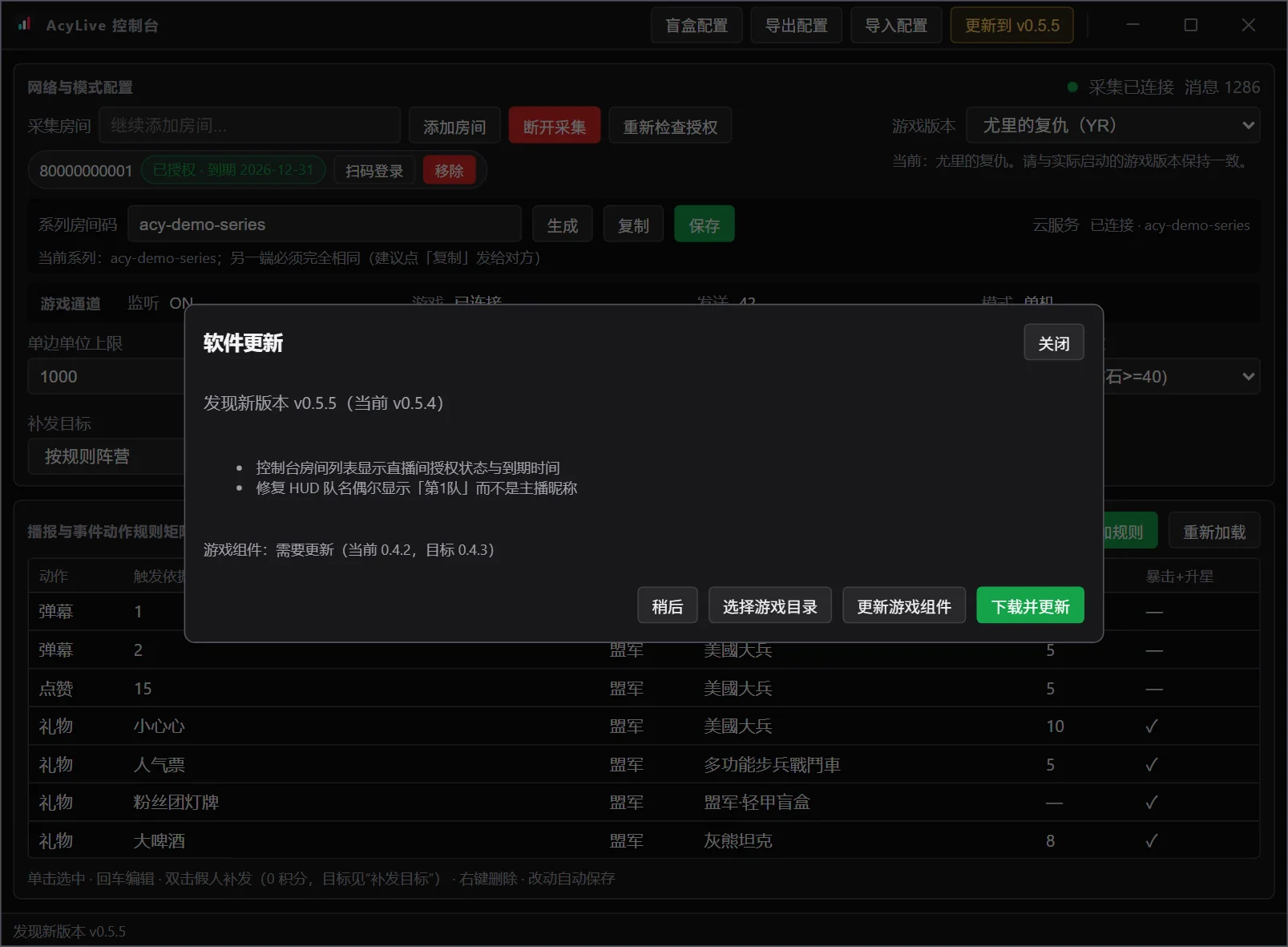 图 11-1 早期版本的更新窗口示意。当前版本统一使用「下载并更新」,无需另找单独的游戏组件更新按钮。
新版本启动失败时会自动恢复到上一版本,下次打开控制台时顶部显示黄色提示:
 图 11-2 更新失败自动恢复后的提示。
每次更新的内容见更新记录;更新的完整过程写在安装目录 logs\update.log。
12排错
| 现象 | 先检查 |
|---|
| 房间显示「未授权」 | 加微信开通或续期,然后点「重新检查授权」。 |
| 房间显示「校验失败」 | 网络能否访问授权服务;系统时间是否准确。 |
| 提示公钥不一致 | 客户端太旧,从下载页重新下载最新客户端。 |
| 「游戏通道」一直未连接,或提示组件证明缺失 / 校验失败 | 先完全退出游戏,在控制台「检查更新」→「选择游戏目录」,选包含 gamemd-spawn.exe 的目录,再按提示「下载并更新」,见第 3 章。保留配套的 DLL 和证明文件,完成后重新进入对局;核对控制台「游戏版本」与实际游戏一致。更新完成仍无法加载桥接时,再运行游戏目录 bridge-tools\repair-bridge.ps1。 |
| 快捷摆阵没有反应、只有预览或单位堵住 | 按第 8.1 章检查本方选中单位、Shift + 右键手势、空地与联机版本提示;不要在侧边栏、HUD 或特殊操作模式中开始拖动。 |
| 有消息但不出兵 | 规则的触发依据是否与礼物名 / 弹幕完全一致;你的队伍阵营是否有对应规则;该队是否已全部阵亡;每队单位上限是否已满。 |
| 点赞数与出兵不一致 | 属于正常现象,见第 7 章;可以调低点赞阈值。 |
| HUD 队名显示「第1队」 | 控制台还没拿到主播昵称,连接采集后半分钟内会更新为抖音昵称。 |
| 几位主播积分不在一起 | 各自的系列房间码是否完全相同,见第 9 章。 |
| 更新失败或打开后回到旧版本 | 安装目录是否可写、杀毒软件是否拦截;看 logs\update.log。 |
| 控制台白屏或闪退 | 重新安装两个运行库;仍然白屏时删除安装目录下的 ui-profile 后重试。 |
需要联系我们时
请准备好下面的信息,一次说清楚问题更快解决:
- 控制台日志:
%LOCALAPPDATA%\DouyinLiveGui\logs\ 里最新的文件(在资源管理器地址栏粘贴这个路径即可打开)。
- 游戏桥接日志:
游戏目录\debug\ra2_live_bridge.log。
- 涉及更新时,再加安装目录的
logs\update.log。
- 控制台显示的版本号、Windows 版本,以及问题发生的大概时间。